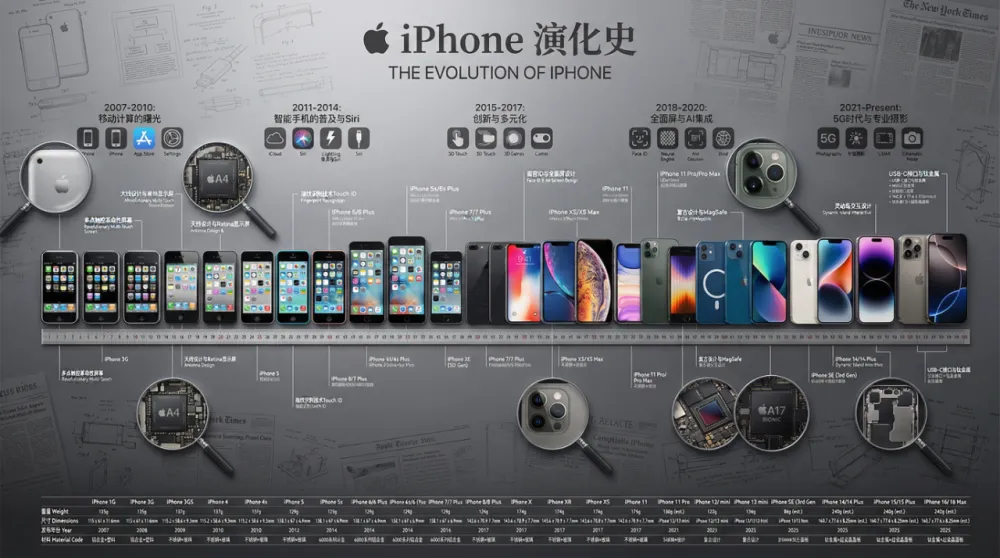
iPhone演化史️
Nano Banana Pro还是太强了。
虽然已经上线了20天,但它的潜力还在被发掘。
比如开头这张iPhone发展史,便是由NBP直接生成。但细看,你还是会发现一些问题:小字不稳、部分机型不符以及不能改文字。
这种情况,目前的唯一解,就只能靠Lovart这几个新功能来拯救了。
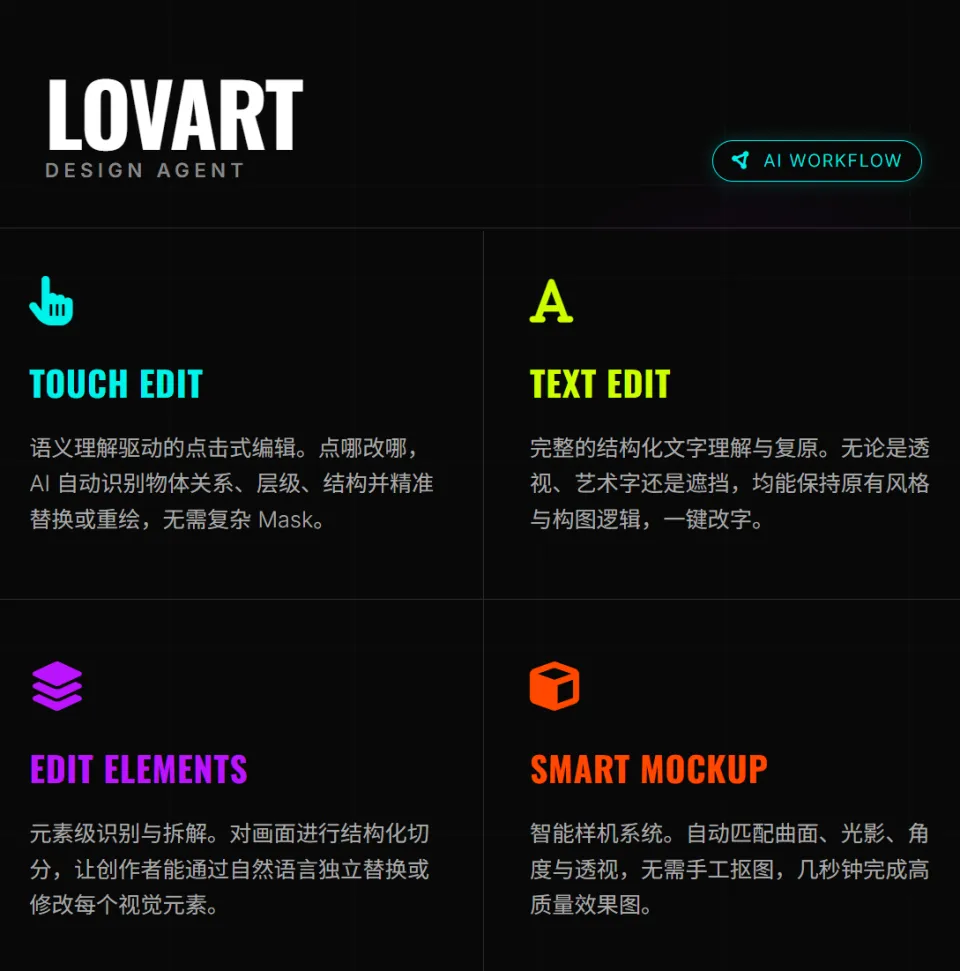
我相信,你用过后,一定也会赞不绝口。

一手体验
话不多说,我们这就来看看实际体验。
1)Touch Edit
我电脑里有张《疯狂动物城2》海报,我们把它拖进Lovart的画布里。
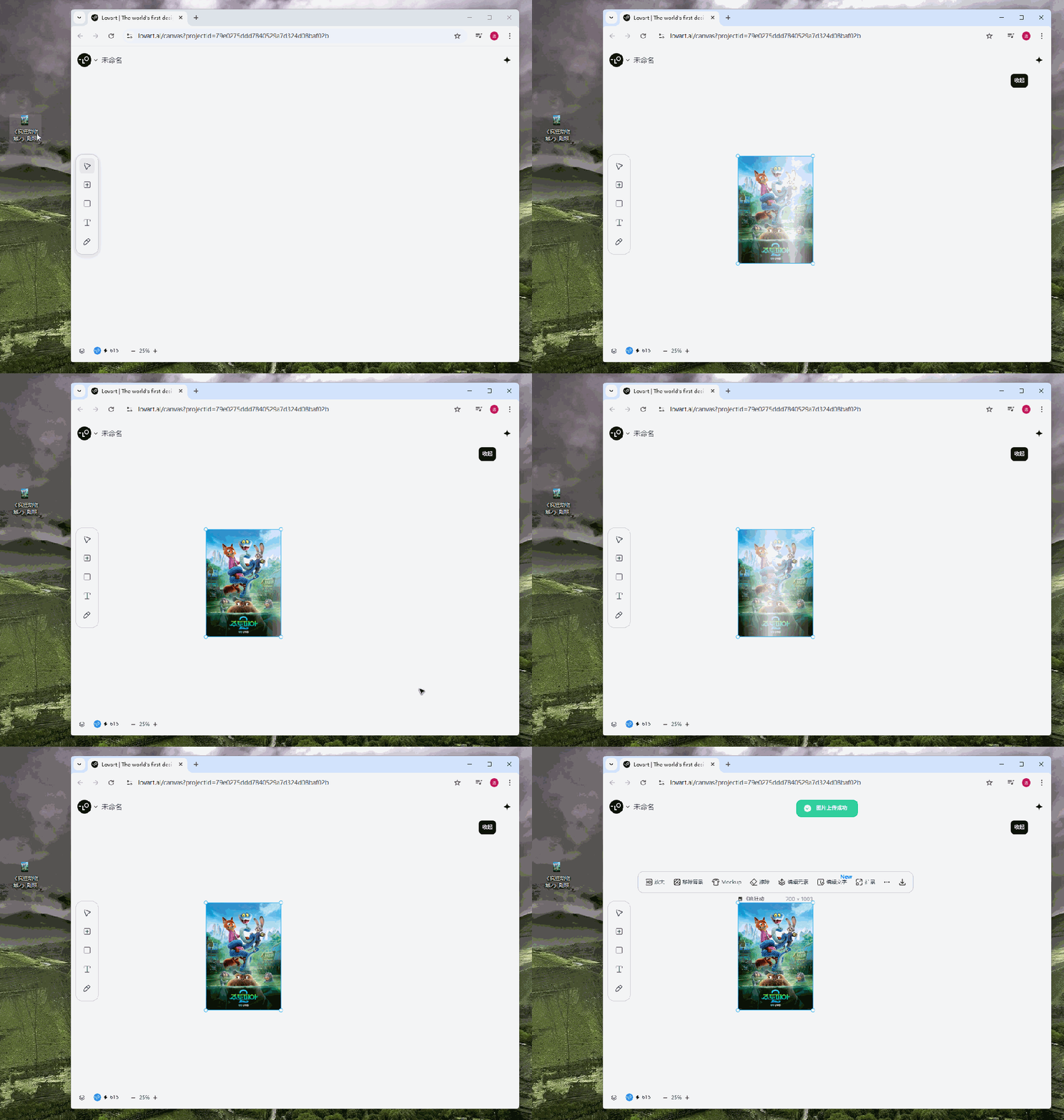
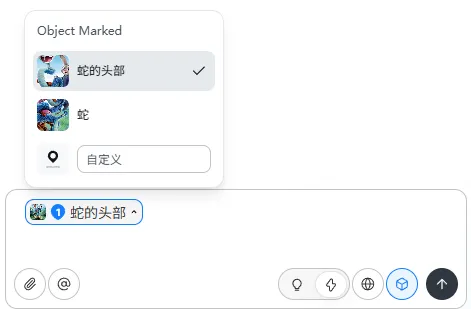
然后,按住Ctrl键(Mac是cmd键),用鼠标点选想修改的地方,右下角Chat框会汇总想修改的元素。接着,用大白话描述需求。
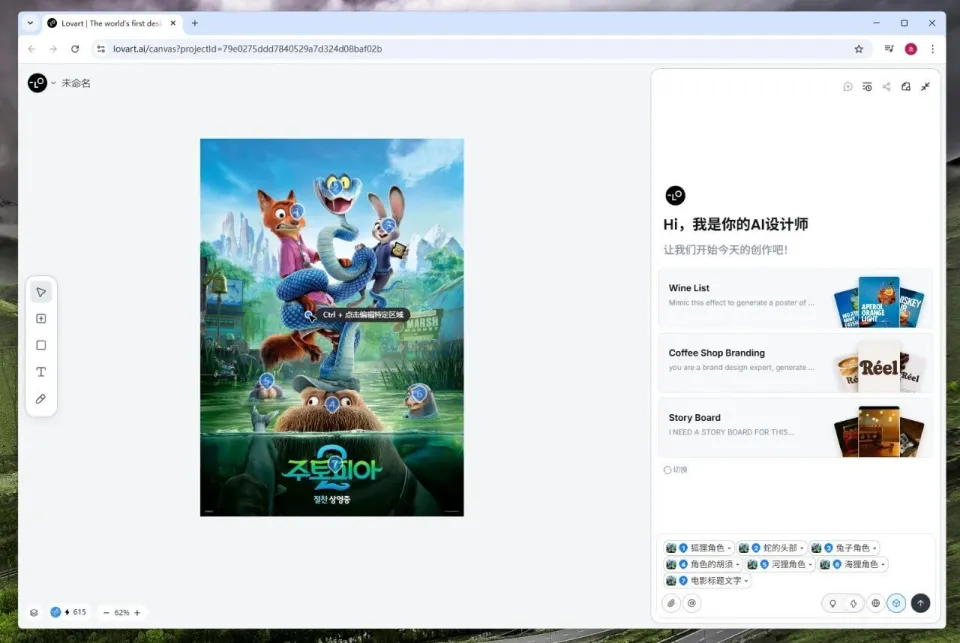
比如,我把狐狸、蛇、兔、水獭和电影标题都换成了西游元素,最后成了“疯狂西游”。
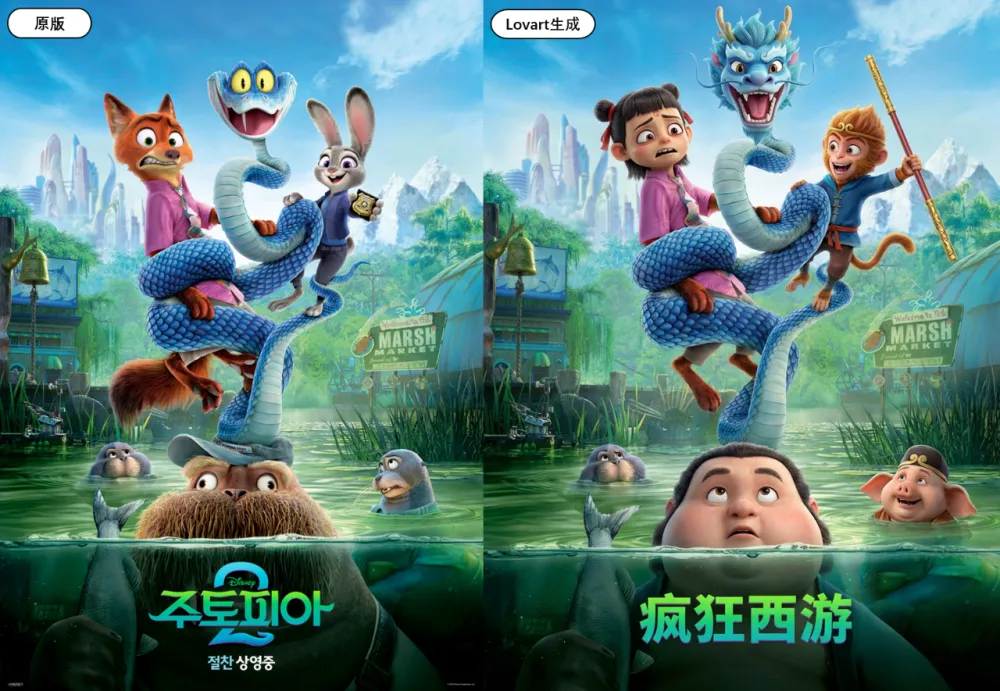
全过程,我录了一个视频,非常丝滑。
这个功能是真的牛逼,有了Touch Edit后,你再也不用重roll prompt了,直接对着结果图修改。
不需要你会PS里的蒙版工具,也不用框选区域,更不用花脑子去想我要怎么描述画面某部分,而是直接用鼠标点点点,就完成了修改。
而且,它对画面元素的识别非常精准,能自动区分你是想编辑一个整体还是局部(比如脸、手势、鞋等)。
不得不说,Lovart才是使用Nano Banana Pro最丝滑、也是最专业的平台。它绝对不是一个模型集合站,而是Agent+画布的全新工作流范式。
自7月上线以来,短短5个月用户数已经突破1000万,ARR更是超过了8000万美元。
更多的专业创作者、设计师,都在选择Lovart。
2)Edit Elements
Edit Elements,就是分层编辑的意思。在Lovart画布里,它可以把图片像PS一样拆成多个图层,便于修改。
比如,这是一张重庆版画风格海报。如果我们想改里面的一些地方,把它丢进画布里,选择“编辑元素”。
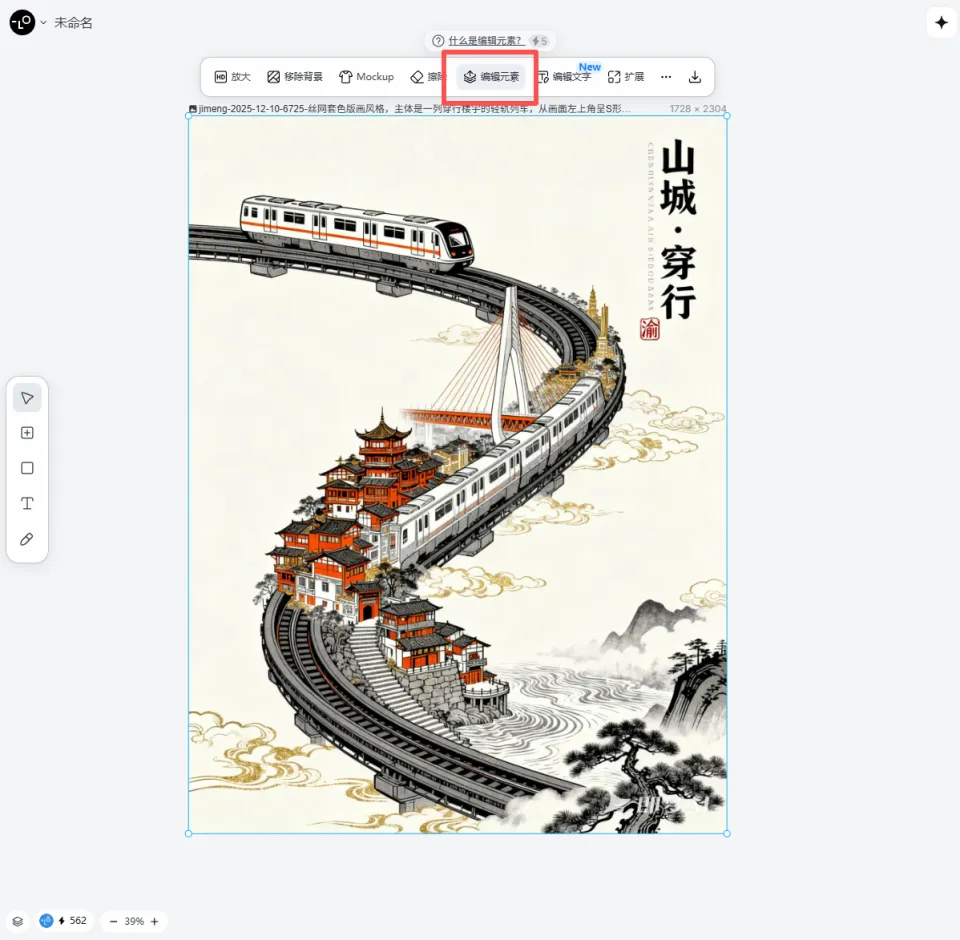
Lovart就把这张图的元素、背景和文字,都给分离出来了。
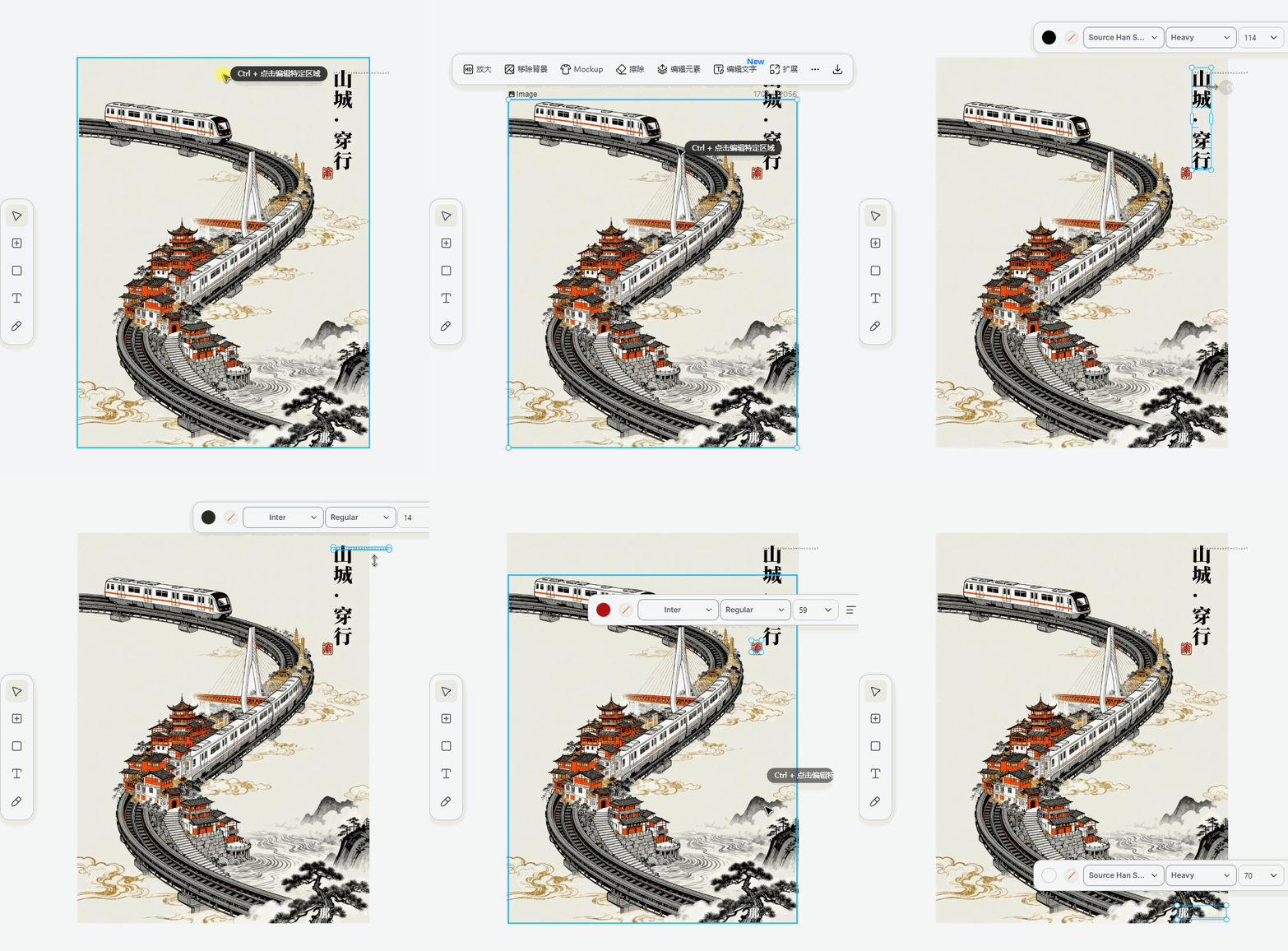
甚至,连logo都单独做了分离……果然,Lovart还是太懂设计师了。
这样,就可以做一些自由的修改,得到了一张新的海报。
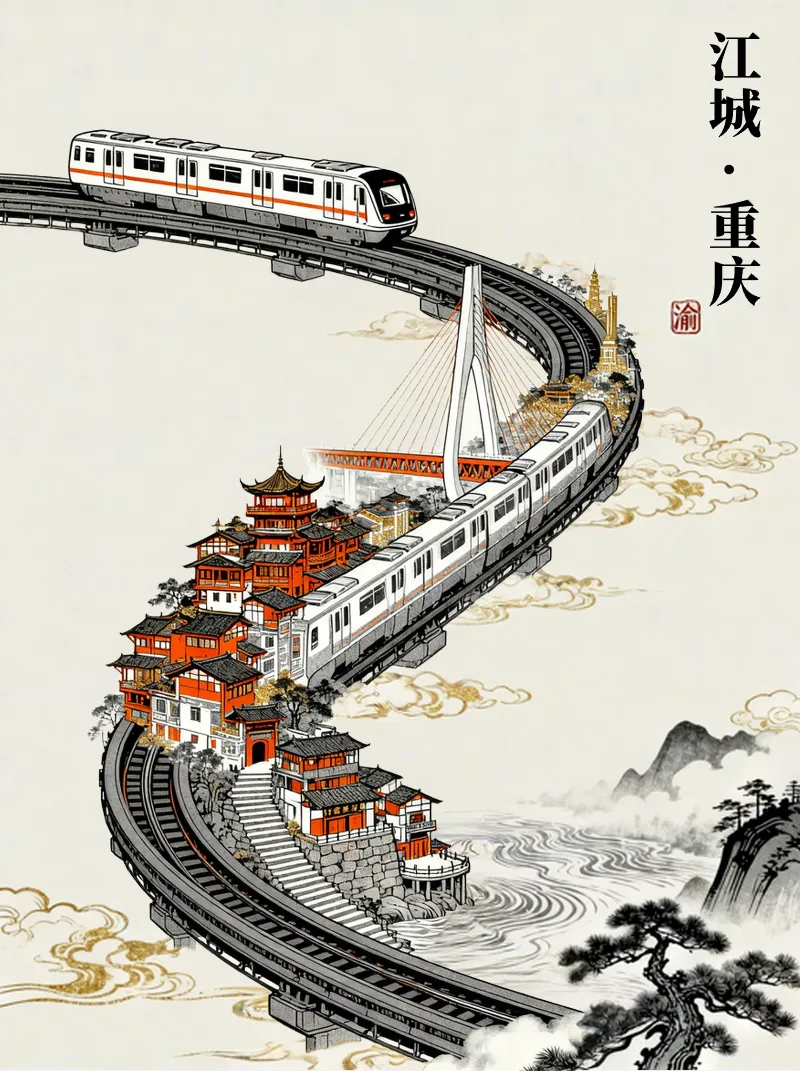
3)Text Edit
Text Edit,也就是文字编辑。
我们直接拿Lovart.ai网站做测试。把截图上传到画布里后,点“编辑文字”。
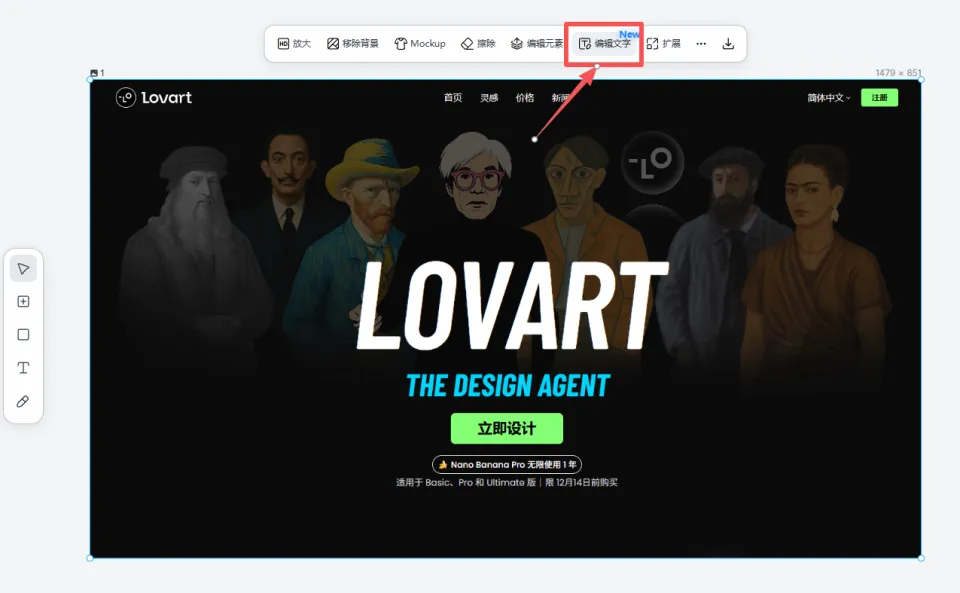
它几乎把所有文字都提取出来了。

假如,我想整一个和Lovart一模一样的AI Design网站,只是名字不同,我这个叫Arlova。
上面是Lovart,下面是Arlova,你就说像不像吧?

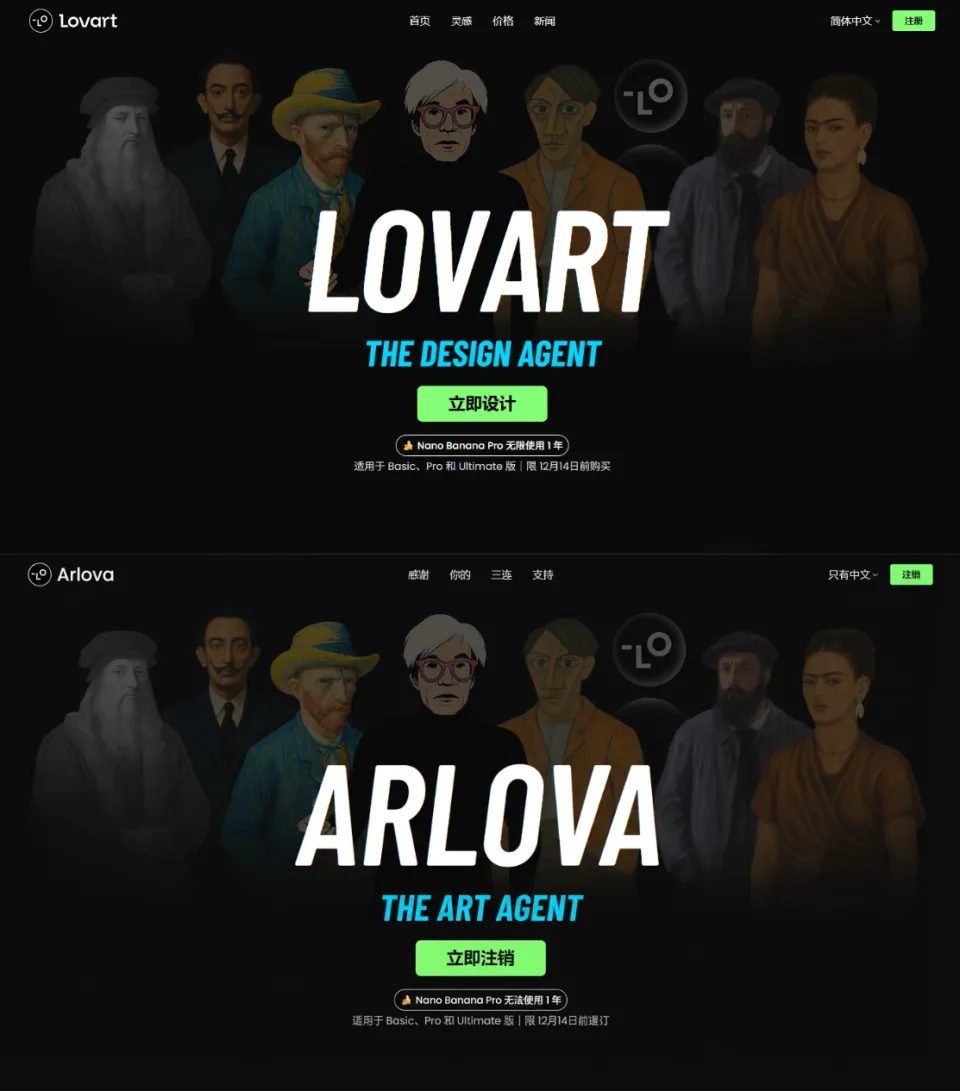
包括中文转英文,英文转中文,Text Edit也能保持和原图一致的风格。
这还没完,更让我感到可怕的是,Lovart特么连艺术字都能改。
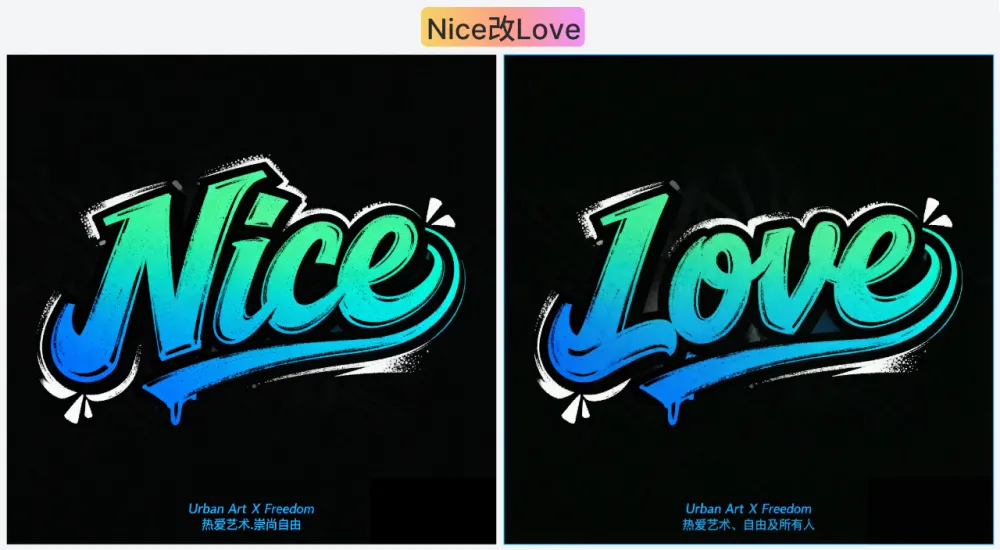
而且,改完后的风格、大小、阴影和质感还是原来的样子。
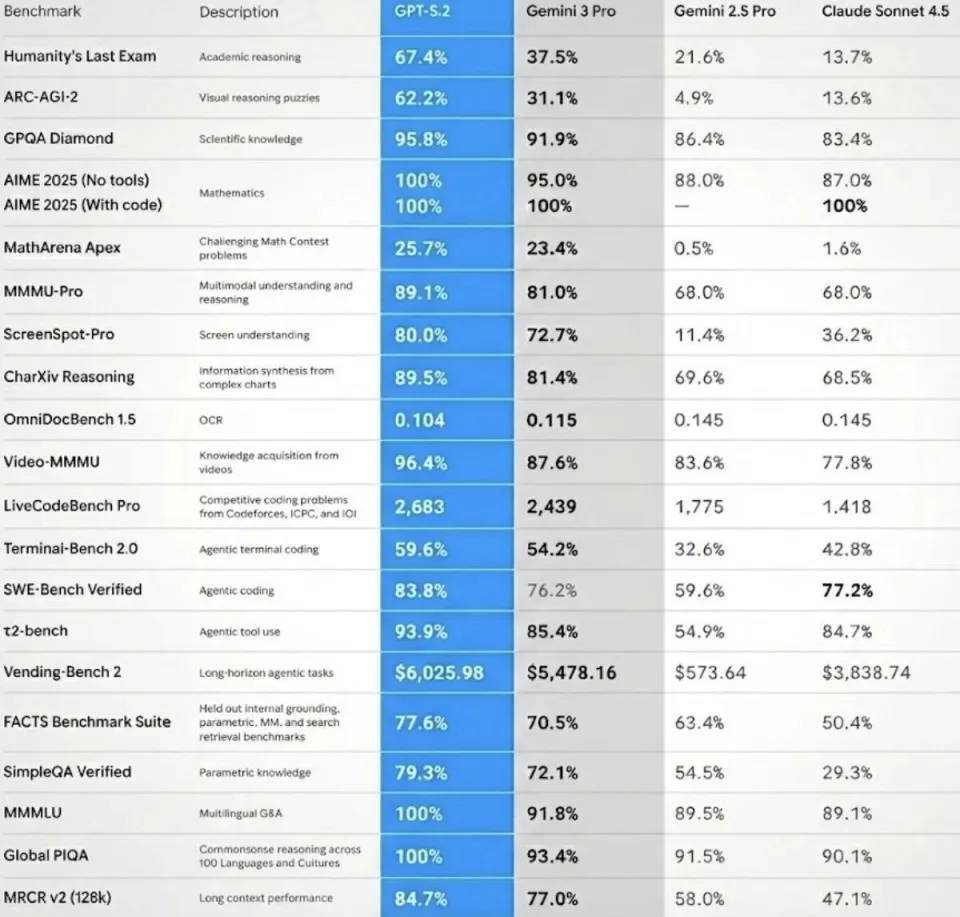
改GPT5.2的benchmark评分。真如此,Sam Altman做梦都要笑醒

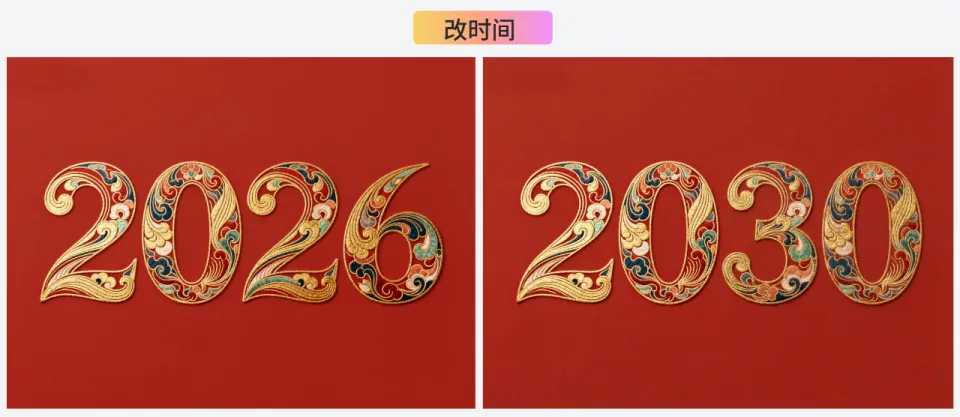
改特效字体上的时间。
也包括像这种实拍的吊图,它也能改。
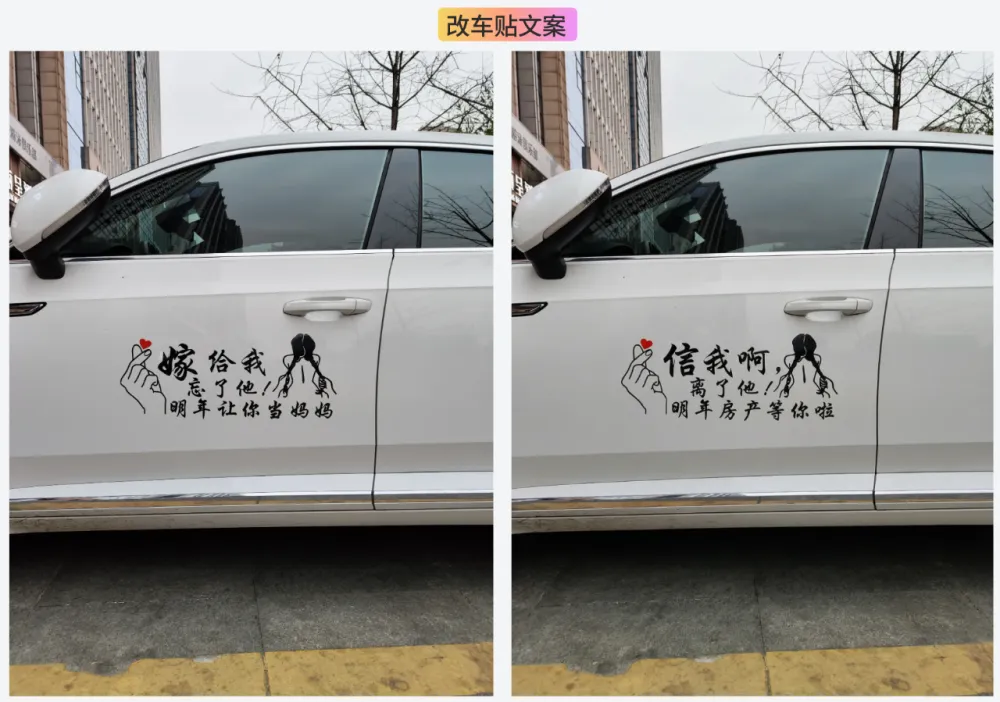
这操作,就真的像改Word文档一样爽。只要你图里有字,它都能改。
4)Mock up
Mock up,就是样机的意思。把你的设计图贴到另一个图上,做效果预览。
干过设计的都知道,这玩意你在PS里超级难搞,只是简单的把一个logo放在杯子上,没有一下午搞不定,而且还得是钢笔小能手+图层蒙版大师。
而现在,在Lovart画布里,只需要用鼠标点一下。
我们把前面的Nice艺术字贴到车上,做一辆痛车。首先要有一个logo,得是透明的。
这时候,我们直接用Lovart上的移除背景+裁剪。
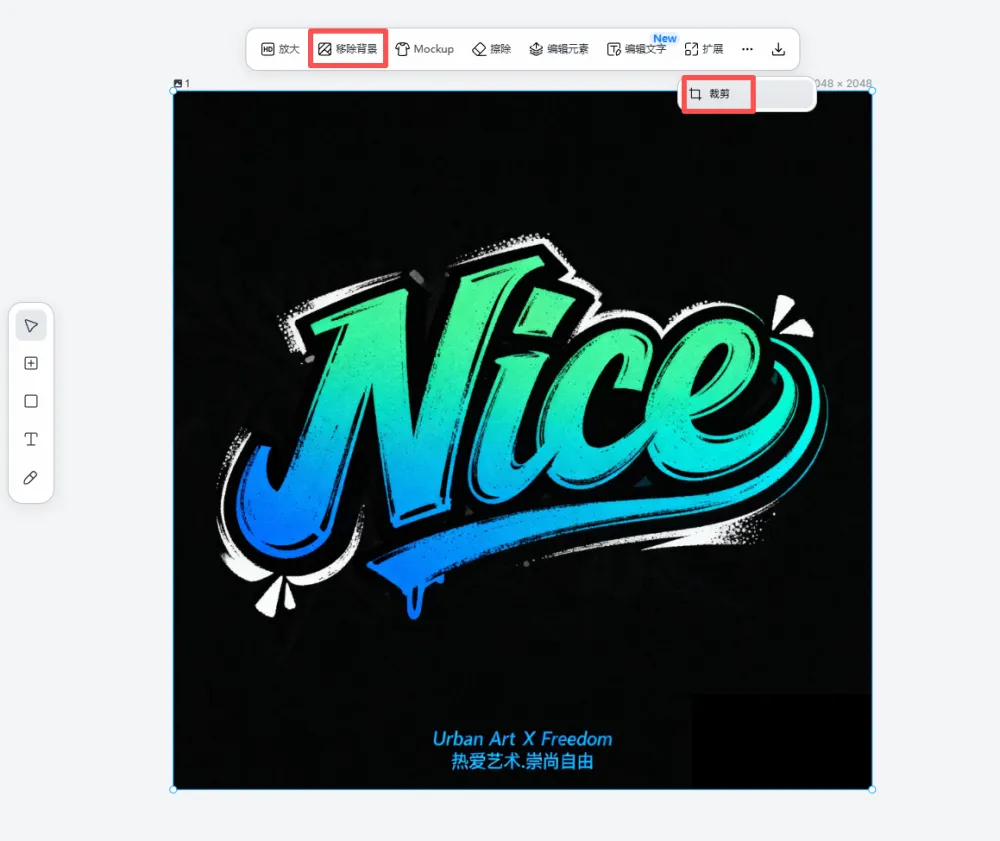
这样,就得到了一个透明背景的logo图。
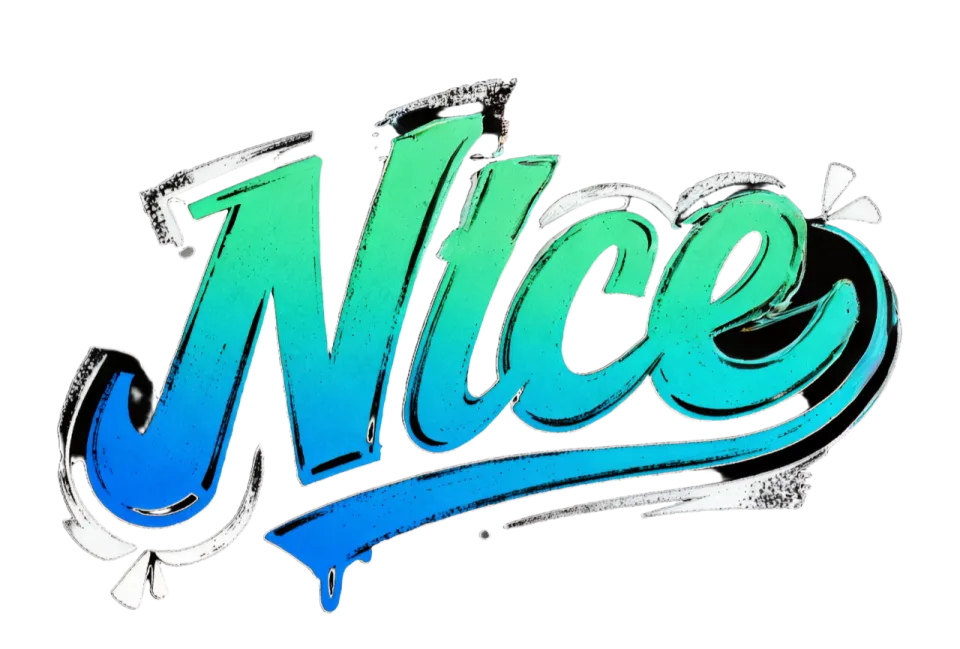
然后,再在跑车的图上点“样机”,把logo拖进下来就可以了。
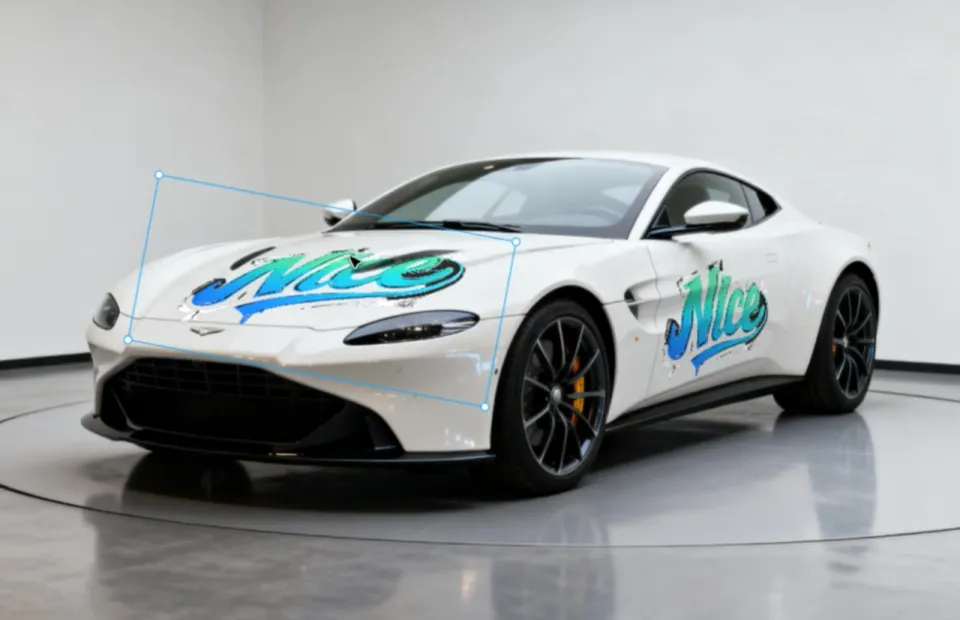
我这么说,你可能有点难以理解。我给大家录了个视频,你看一眼就明白了。
全程,就点了2次鼠标,然后拖进来,就这么简单。
什么角度、拉扯、变形、透视……全都没有。
一张平面KV → 10 个场景效果图,5分钟搞定一套上新素材。
当你用过这样的AI设计工具后,相信我,你再也回不去,用那笨拙的PhotoShop了。